
Как управлять LED-постером: ViPlex Handy, Express и расписания
Все наши постеры и пилоны поставляются со встроенным медиаплеером Taurus. Управление контентом — через приложения ViPlex. ViPlex Handy — для одного экрана, ViPlex Express — для сети. Подключение по Wi-Fi, загрузка видео и изображений, настройка расписания по времени суток. Никакого специального оборудования, никаких программистов. Смартфон или компьютер — достаточно.
Варианты управления:
ViPlex Handy — приложение для смартфона: iOS и Android. Подходит для малого бизнеса и тех, кто управляет 1-5 постерами.
- Загружайте фото, видео, текстовые слайды
- Создавайте плейлисты (очерёдность и время показа каждого слайда)
- Настраивайте расписание (разный контент утром, днём, вечером)
- Управляйте яркостью и громкостью
- Просматривайте статус устройства
- Управляйте несколькими постерами с одного телефона
Применение: кофейня, бутик, ресторан, аптека, небольшой офис, фитнес-клуб.
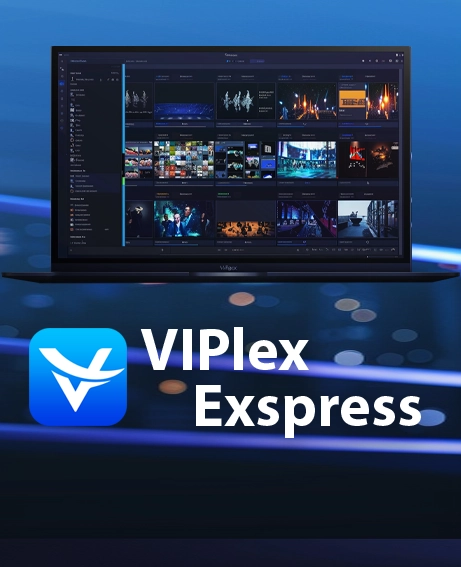
ViPlex Express — для сети постеров. Программа для Windows-компьютера. Подходит когда постеров несколько и они в разных местах.
Что умеет (всё что Handy, плюс):
- Управлять десятками постеров из одного интерфейса
- Группировать постеры по зонам (этаж 1, этаж 2, фуд-корт)
- Загружать разный контент на разные группы одновременно
- Строить детальное расписание на недели вперёд
- Проверять статус каждого устройства в сети
- Использовать шаблоны расписаний
Применение: сеть магазинов, торговый центр, больница, университет, сеть ресторанов, крупный отель.
Как подключиться к постеру
Вариант 1: прямое подключение по Wi-Fi (без интернета)
Постер создаёт собственную точку доступа Wi-Fi. Название сети — обычно AP_ + серийный номер, пароль по умолчанию указан в документации. Этот способ работает без интернета — достаточно физически находиться рядом с постером.
Шаги:
- Включите постер в розетку.
- На телефоне зайдите в настройки Wi-Fi — найдите сеть постера.
- Подключитесь к ней (телефон потеряет обычный интернет).
- Откройте ViPlex Handy — постер появится в списке устройств.
- Нажмите «Подключить» — введите пароль устройства (по умолчанию: 123456).
- Загружайте контент.
Вариант 2: через общую Wi-Fi сеть
Подключите постер к той же Wi-Fi сети, что и ваш телефон или компьютер. Тогда управлять можно из любой точки в этой сети — с рабочего места в офисе, не подходя к постеру.
Как подключить постер к Wi-Fi: через меню настроек в ViPlex Handy — раздел «Сетевые настройки» — введите имя и пароль вашей сети.
Вариант 3: через интернет
Если постер подключён к интернету (через Wi-Fi или LAN-кабель), управлять им можно удалённо из любого места. Это главная схема для сетей и централизованного управления.
Для работы через интернет постер должен быть в одной сети с маршрутизатором, имеющим выход в интернет. ViPlex Express на компьютере в другом городе видит постер и управляет им.
Как загрузить контент
Шаги в ViPlex Handy:
- Подключитесь к постеру (любым из вариантов выше).
- Нажмите «Программы» — «Создать программу».
- Добавьте медиафайлы: фото, видео, текст.
- Настройте время показа каждого файла (в секундах).
- Нажмите «Опубликовать» — контент загружается в постер.
После загрузки постер воспроизводит плейлист автономно. Телефон можно убрать, интернет отключить — постер продолжает работать.
Поддерживаемые форматы:
- Изображения: JPG, PNG, BMP, GIF
- Видео: MP4 (H.264 или H.265), AVI, MOV
- Текст: встроенный редактор (бегущая строка, статичный текст)
Рекомендуемые параметры видео:
- Кодек: H.264
- Разрешение: 1080×1920 или нативное разрешение постера
- Битрейт: 10-20 Мбит/с
- Аудио: AAC (или без аудио)
Как настроить расписание
Расписание — это когда показывается какой плейлист. Например: с 7:00 до 11:00 — утренний плейлист, с 11:00 до 17:00 — дневной, с 17:00 до 22:00 — вечерний.
В ViPlex Handy:
- Создайте несколько программ (плейлистов) с разным контентом.
- Перейдите в «Задания» — «Создать задание».
- Выберите программу, время начала и окончания, дни недели.
- Повторите для каждого временного блока.
В ViPlex Express то же самое, но с более гибким интерфейсом: визуальная сетка расписания по дням и часам. Расписание сохраняется внутри медиаплеера. Постер переключает плейлисты автоматически без участия человека.
Пример расписания для кофейни:
Пн-Пт:
- 7:00-11:00: Программа «Утро» (завтраки, кофе, акция на эспрессо)
- 11:00-17:00: Программа «День» (обеды, десерты, акции)
- 17:00-23:00: Программа «Вечер» (атмосферное видео, анонс событий)
Сб-Вс:
- 9:00-23:00: Программа «Выходные» (бранч, мастер-классы, расслабленный контент)
Управление яркостью
В Handy и Express можно настроить яркость по расписанию. Полезно для:
- Снижения яркости ночью (экономия, комфорт для соседей)
- Повышения яркости в солнечное время (если постер у окна)
- Отключения постера по расписанию (например, выключается в 23:00, включается в 7:00)
Что делать если постер не отвечает
Постер не виден в ViPlex Handy:
- Убедитесь что телефон подключён к той же сети что и постер (или напрямую к точке доступа постера)
- Перезапустите Handy
- Перезагрузите постер (выключите и включите питание)
Контент не обновляется:
- Проверьте что публикация завершена (кнопка «Опубликовать» должна отработать до конца)
- Убедитесь что размер файла не превышает свободную память устройства
Постер показывает старый контент после обновления:
- Перезагрузите медиаплеер: в Handy — кнопка перезагрузки устройства, или физически выключите/включите постер
Часто задаваемые вопросы
Можно ли управлять постером с нескольких телефонов?
 Да. Несколько пользователей могут подключаться к одному постеру. Последнее опубликованное задание будет активным. Рекомендуем назначить одного ответственного за контент во избежание конфликтов.
Можно ли показывать разные видео в разные дни недели?
Да. В расписании задания можно указать конкретные дни недели. Акция на пятницу — задание активно только в пятницу. Выходное меню — только суббота и воскресенье.
Есть ли ViPlex на русском языке?
Интерфейс Handy доступен на нескольких языках, русский в списке есть. Express — русскоязычный интерфейс частичный. Мы готовим инструкцию на русском для наших покупателей.
Могу ли я показывать контент с YouTube или стримить видео?
Нет. Медиаплеер воспроизводит файлы из внутренней памяти, не онлайн-потоки. Для показа YouTube-видео нужно скачать видео и загрузить как файл.
Сколько файлов умещается в памяти медиаплеера?
Стандартный медиаплеер TB30/TB40 имеет 16-32 ГБ памяти. При средних параметрах видео (MP4 H.264, 10 Мбит/с, 60 сек) один файл занимает около 75 МБ. 16 ГБ — это примерно 200 видеофайлов или тысячи изображений.
Что произойдёт если отключится интернет?
Постер продолжит воспроизводить последний загруженный плейлист по расписанию. Интернет нужен только для обновления контента. Само воспроизведение не зависит от подключения.
LED-постеры Indoor · Что показывать на постере · Как выбрать шаг пикселя · Доставка EXW Шэньчжэнь